




GridWM (Grid Window Manager)
3 likes
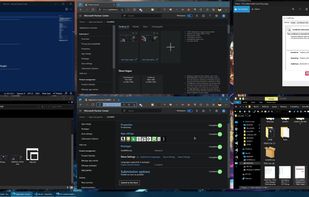
Stack Window Manager With Manual Grid Tiling Layout Extended Desktop Area Left Hand Keyboard + Right Hand Mouse.

Cost / License
- Pay once
- Proprietary
Application type
Platforms
- Windows


Features
GridWM (Grid Window Manager) News & Activities
Highlights All activities
Recent activities
 K0RR added GridWM (Grid Window Manager) as alternative to Jwno
- dinesh-58 added GridWM (Grid Window Manager) as alternative to paneru
 K0RR added GridWM (Grid Window Manager) as alternative to Sway
 POX added GridWM (Grid Window Manager) as alternative to MouseTiler
 K0RR added GridWM (Grid Window Manager) as alternative to mangowc
 K0RR added GridWM (Grid Window Manager) as alternative to term.everything


GridWM (Grid Window Manager) information
Developed by
UnknownLicensing
Proprietary and Commercial product.Pricing
One time purchase (perpetual license) ranging between $9 and $10.Alternatives
61 alternatives listedBadge
Get an embeddable badge for GridWM (Grid Window Manager)Supported Languages


No comments or reviews, maybe you want to be first?
